

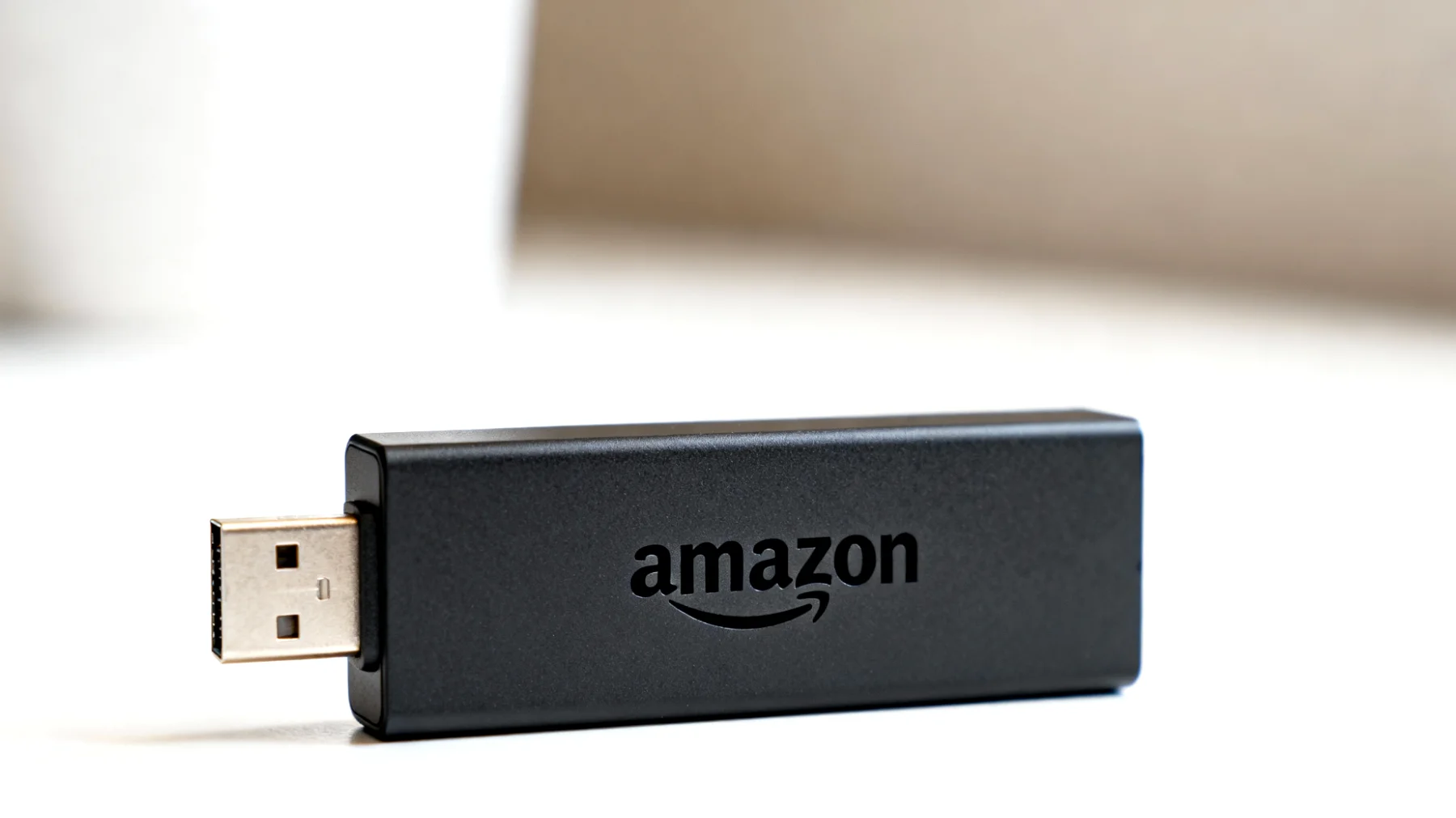
Wer seinen Fire TV Stick mit der ganzen Familie teilt, kennt das Problem: Die Startseite quillt über mit Empfehlungen, die niemanden wirklich interessieren. Kinderserien vermischen sich mit Thrillern, romantische Komödien stehen neben Sportdokumentationen, und die Watchlist gleicht einem chaotischen Sammelsurium unterschiedlichster Geschmäcker. Was viele nicht wissen: Der Fire TV Stick unterstützt sechs Profile, und diese Funktion löst das Chaos ziemlich elegant.
Das versteckte Profil-Feature von Amazon
Während Netflix und Disney+ ihre Mehrbenutzer-Funktionen prominent präsentieren, versteckt Amazon diese Option tief in den Einstellungen des Fire TV Sticks. Die Möglichkeit, mehrere Profile anzulegen, existiert bereits seit einiger Zeit, doch die Funktion fristet ein Schattendasein. Dabei löst sie eines der nervigsten Probleme beim gemeinsamen Streaming: Jeder Nutzer erhält seine eigenen Empfehlungen, eine separate Watchlist und einen individualisierten Verlauf. Das System funktioniert erstaunlich gut, sobald man den versteckten Einrichtungsprozess durchlaufen hat.
Profile einrichten – Schritt für Schritt
Der Weg zu den Profilen führt über das Hauptmenü des Fire TV Sticks. Navigiere mit der Fernbedienung zum Zahnrad-Symbol in der oberen rechten Ecke. Hier öffnet sich das Einstellungsmenü, wo der Punkt Einstellungen ausgewählt wird. Anschließend scrollst du nach unten zu Mein Konto oder Konten & Profile, die Bezeichnung variiert je nach Softwareversion.
In diesem Untermenü findest du die Option Profile verwalten oder Amazon-Haushalt. Genau hier beginnt die Magie. Wähle Profil hinzufügen und gib einen Namen ein. Das System bietet verschiedene Profiltypen: Erwachsenen-Profile mit uneingeschränktem Zugang und Kinder-Profile mit automatischen Jugendschutzeinstellungen. Die Einrichtung dauert keine zwei Minuten, und die Auswirkungen auf das Streaming-Erlebnis sind sofort spürbar.
Der Unterschied zwischen Profilen und Amazon-Haushalt
Amazon unterscheidet zwischen zwei Konzepten, die oft verwechselt werden. Der Amazon-Haushalt ermöglicht es, komplett separate Amazon-Konten zu verknüpfen, maximal zwei Erwachsene und vier Kinder. Jeder behält seine eigenen Zahlungsmethoden, Bestellhistorien und Prime-Vorteile. Diese Variante eignet sich für Partnerschaften oder Wohngemeinschaften, in denen jeder sein eigenes Amazon-Konto besitzt.
Die Profile-Funktion hingegen arbeitet unter einem einzigen Amazon-Konto und teilt lediglich die Streaming-Erfahrung auf. Alle Nutzer greifen auf dasselbe Prime-Abonnement zu, haben aber getrennte Empfehlungen und Listen. Diese Option ist perfekt für Familien, die ein gemeinsames Konto nutzen möchten, ohne gleich mehrere vollwertige Amazon-Accounts zu verwalten.
Kinder-Profile intelligent nutzen
Besonders clever sind die Kinder-Profile gestaltet. Nach dem Anlegen filtert der Fire TV Stick automatisch alle Inhalte nach Altersfreigabe. Die Oberfläche verwandelt sich in eine kindgerechte Ansicht mit bunten Kacheln und vereinfachter Navigation. Eltern können zusätzliche Einschränkungen vornehmen: Zeitlimits festlegen, bestimmte Apps blockieren oder Käufe komplett verhindern.
Bei Kinderkonten wird automatisch eine tägliche Bildschirmzeit von einer Stunde eingestellt, die Eltern nach Bedarf anpassen können. Ein versteckter Vorteil: Kinderaktivitäten beeinflussen nicht länger die Empfehlungen der Eltern-Profile. Keine Peppa Wutz-Vorschläge mehr beim abendlichen Filmabend. Der Algorithmus lernt für jedes Profil separat und verbessert seine Trefferquote erheblich, je konsequenter die Profile genutzt werden.
Profilwechsel im Alltag
Der Wechsel zwischen Profilen funktioniert überraschend flüssig. Drücke die Home-Taste auf der Fernbedienung und navigiere zum Profil-Icon in der oberen rechten Ecke. Ein Klick öffnet die Profilauswahl, und mit einem weiteren Klick wechselst du das aktive Profil. Der Fire TV Stick lädt innerhalb weniger Sekunden die personalisierte Startseite, und das System merkt sich sogar, welches Profil zuletzt aktiv war.
Für Familien mit kleinen Kindern empfiehlt sich eine zusätzliche Sicherheitsmaßnahme: Richte eine PIN für Erwachsenen-Profile ein. So verhinderst du, dass Kinder versehentlich oder absichtlich in ungeeignete Inhalte stolpern. Die PIN-Einstellung findest du in den Kindersicherungsoptionen der Einstellungen und schützt insbesondere Inhalte ab FSK 18.
Watchlists und Empfehlungen optimal ausreizen
Jedes Profil erhält seine eigene Watchlist, eine der praktischsten Funktionen überhaupt. Statt eine unübersichtliche Mega-Liste zu pflegen, sammelt jeder Nutzer seine persönlichen Favoriten. Die Watchlist synchronisiert sich automatisch über alle Geräte hinweg und funktioniert also auch in der Prime Video App auf dem Smartphone oder Tablet.
Die Empfehlungsalgorithmen profitieren enorm von der Profilnutzung. Amazon analysiert das Sehverhalten innerhalb jedes Profils und schlägt passende Inhalte vor. Profile bieten personalisierte Empfehlungen, die nach wenigen Wochen konsequenter Nutzung eine spürbar bessere Trefferquote aufweisen. Die Startseite zeigt tatsächlich Filme und Serien, die den eigenen Geschmack treffen, statt eine wilde Mischung aus allen Familienvorlieben zu präsentieren.
Versteckte Limits und Einschränkungen
So elegant die Profil-Funktion auch ist, einige Einschränkungen existieren. Nicht alle Apps auf dem Fire TV Stick unterstützen Profile. Während Prime Video nahtlos funktioniert, ignorieren viele Drittanbieter-Apps wie YouTube, Twitch oder Mediatheken die Profilstruktur. Sie zeigen für alle Nutzer dieselben Inhalte an, was die Trennung teilweise wieder aufhebt.
Netflix hingegen bringt sein eigenes Profilsystem mit, das unabhängig von den Fire TV-Profilen funktioniert. Das bedeutet: Auch nach dem Wechsel des Fire TV-Profils musst du innerhalb der Netflix-App nochmals das passende Netflix-Profil auswählen. Eine Synchronisation findet nicht statt, was anfangs etwas verwirrend sein kann.
Tipps für die Profil-Verwaltung
Benenne Profile eindeutig und verzichte auf Insider-Witze, die nach zwei Wochen niemand mehr versteht. Klare Namen wie „Papa“, „Mama“ oder „Lisa“ erleichtern den schnellen Wechsel. Profilbilder lassen sich zwar nicht wie bei Netflix individualisieren, doch die bunten Farben helfen bei der Unterscheidung der verschiedenen Nutzerkonten.
Lösche inaktive Profile regelmäßig. Wer sein WG-Zimmer räumt oder dessen Kinder aus dem Haus sind, hinterlässt sonst digitale Karteileichen. Profile zu entfernen geht genauso einfach wie das Anlegen: Einstellungen > Konten & Profile > Profil auswählen > Entfernen. Das System fragt zur Sicherheit nochmal nach, bevor es endgültig löscht.
Teste die Jugendschutzeinstellungen gründlich, bevor Kinder den Fire TV Stick selbstständig nutzen. Prüfe, ob tatsächlich nur altersgerechte Inhalte erscheinen und ob die PIN-Sperre zuverlässig funktioniert. Besser einmal zu viel kontrolliert als eine unangenehme Überraschung erlebt, wenn plötzlich ein Horrorfilm in der Kinderansicht auftaucht.
Warum Amazon diese Funktion versteckt
Die Profil-Funktion des Fire TV Sticks ist ein mächtiges Werkzeug, das Amazon leider stiefmütterlich behandelt. Wer es einmal eingerichtet hat, möchte es nicht mehr missen. Die personalisierten Empfehlungen funktionieren verblüffend gut, und die Watchlists bleiben endlich übersichtlich. Für Familien oder Wohngemeinschaften gehört diese Einstellung zur absoluten Pflicht, auch wenn der Weg dorthin etwas versteckt liegt. Das Streaming-Erlebnis wird deutlich angenehmer, sobald jeder Nutzer seine eigene digitale Ecke auf dem gemeinsam genutzten Gerät hat.
Inhaltsverzeichnis